Mostrando postagens com marcador Tutorial. Mostrar todas as postagens

2 de mai. de 2015

Há um ano atrás comecei a me aventurar nas compras internacionais. Fiz do AliExpress o meu melhor amigo na hora de importar cacarecos diferentes por um precinho camarada – ultimamente não tão camarada com o dólar lá nas alturas mas, mesmo assim, ainda compensa comprar algumas coisas dos chineses. Eu sentia falta de algo que permitisse rastrear todas as minhas encomendas, fossem elas nacionais ou internacionais. Depois que descobri o TrackChecker Mobile para Android, só alegria! Foi a solução dos meus problemas, finalmente tudo centralizado em um só lugar. E o melhor de tudo: o aplicativo é completíssimo, gratuito na Play Store e sem publicidade enjoada.


Depois de instalado o aplicativo está pronto para ser utilizado. Esta é a sua tela principal – a minha, no caso, com várias encomendas já adicionadas:


O aplicativo é bastante customizável, o que o torna um tanto quanto assustador e complexo à primeira vista – impressões que desaparecem logo após poucos minutos de uso. Basicamente não alterei muita coisa da instalação padrão. De relevante, apenas criei uma lista de “favoritos” com os principais serviços postais que os vendedores do AliExpress utilizam para enviar as encomendas através do menu CONFIGURAÇÕES (ícone no topo à esquerda) >> PREFERÊNCIAS >> SERVIÇOS POSTAIS >> SERVIÇOS A VERIFICAR POR PADRÃO.
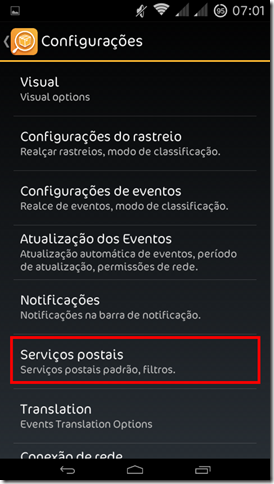


É possível criar uma lista de “favoritos” com até dez serviços postais – o banco de dados do aplicativo possui quase 500 serviços cadastrados do mundo todo! Estes são os serviços postais utilizados na maioria das minhas encomendas:


É possível configurar o aplicativo para atualizar periodicamente o status dos rastreios e exibir notificações quando ocorre alguma nova movimentação. Eu pessoalmente não utilizo esses recursos por questões de economia de bateria e memória do smartphone. Prefiro atualizar manualmente quando julgo necessário, tocando no botão ATUALIZAR na parte inferior da tela:


Incluir um novo código de rastreio no aplicativo é muito simples. Na tela principal, basta tocar no ícone [+] na parte inferior da tela:


Surgirá uma nova tela solicitando algumas informações. As principais são o código de rastreio (fornecido pelo vendedor após enviar o produto), alguma descrição que facilite a identificação do produto na tela principal e os serviços postais que o aplicativo verificará especificamente para esse rastreio:


Na tela dos serviços postais, selecione os serviços desejados para o rastreio do produto tocando nas caixinhas de seleção:


Inseridas todas as informações, basta tocar no ícone do disquete na parte inferior da tela para salvar o rastreio no aplicativo:


E como saber qual serviço postal o vendedor utilizou para enviar o produto? Normalmente essa informação vem discriminada nos detalhes do pedido – no caso do AliExpress, em INFORMAÇÕES LOGÍSTICAS. Pelos links que os vendedores às vezes disponibilizam também é possível saber qual o serviço postal utilizado.


Exemplo 1: um robe estampado de cetim que comprei possui o código de rastreio abaixo. De acordo com as informações logísticas, o vendedor utilizou o serviço postal FLYT EXPRESS:


Exemplo 2: uma caixa de som bluetooth que comprei possui o código de rastreio abaixo. De acordo com as informações logísticas, o vendedor utilizou o serviço postal YANWEN:



Exemplo 3: um carregador portátil PowerBank que comprei possui o código de rastreio abaixo. De acordo com as informações logísticas, o vendedor utilizou o serviço postal CHINA POST REGISTERED AIR MAIL:


No caso de ainda houver dúvidas com relação ao serviço postal utilizado para o envio de determinado produto, basta enviar uma mensagem ao vendedor e perguntar. Bons vendedores respondem rapidamente.


Por hoje é só. Hasta! Polegar para cima

11 de out. de 2014


TUTORIAL
 ROOT SIMPLES NA NOVA VERSÃO DA 
ROM COM ANDROID 4.4.2


9 de out. de 2014


Instalando o KK 4.4.2 manualmente no Razr D3


      Isso mesmo ! KitKat no Razr D3 ! Como sabemos, a atualização foi disponibilizada pela Motorola por volta do dia 29/09/2014 mas esta está sendo liberada com extrema lentidão. Mas, graças a nossa amada , linda, gata, delicia, colaboradora Thaisa poderemos fazer a atualização forçada, através de um método bem simples :)

     Caso você não esteja com pressa, você receberá a notificação em seu aparelho... Mas só Deus sabe quando...

O aviso é o de sempre: Não nos responsabilizamos por eventuais dados e/ou falhas. Ao realizar o procedimento, você aceita os riscos do mesmo.

   Bom, vamos lá !

1) Requisitos:

        1.1)  Pelo menos 500Mb livres no seu SD Card;

        1.2) Bateria com carga em 50% ou mais;

        1.3) Arquivo para atualização:

                1.3.1) Download MEGA: Blur_Version.233.0.4.XT920.Retail.en.BR.zip (453,1Mb);

                1.3.2) Download Google Drive: Blur_Version.233.0.4.XT920.Retail.en.BR.zip (453,1Mb);

                1.3.3) Download DropBox: Blur_Version.233.0.4.XT920.Retail.en.BR.zip (453,1Mb);


2) Recomendações:

       2.1)  É recomendável fazer um backup da ROM antes, por precaução. Não é obrigatório, fica a seu critério. É apenas uma medida de segurança pois há a possibilidade de haver falhas no processo. Tutorial para backup : Click Aqui.

        2.2Se possui root, desfaça todas alterações feitas. Principalmente no caso de usar o Xposed. Desative os módulos e remova-o do Frameworks;

        2.3Remova o root após desfazer as modificações;

3) Procedimento:

       3.1)  Feito o download do arquivo no item 1, NÃO o extrai-a. Coloque-o na raiz do seu cartão de memória. (Raiz = Diretamente no cartão, fora de qualquer outra pasta).

       3.2)  Reinicie seu celular e assim que o led azul acender, fixe o botão "Volume +" por uns 2 segundos.

       3.3)  Você estará então no Menu Boot do aparelho (Caso não entre direto nesta tela, e apareça o robôzinho do Android, pressione "Volume +" novamente).


       3.4)  Nele, você verá as seguintes opções:

       
       3.5)  Nesta tela, selecione a opção "Recovery Mode". (Use a tecla de "Volume +" para subir, "Volume -" para descer e "Power" para selecionar a opção.) Ao aparecer o robô do Android aberto, aperte "Volume +"

       3.6)  Agora, no menu do Recovery, selecione a opção "Apply update from sdcard";


       3.7)  Será exibido uma lista de arquivos que você possui em seu SD card. Se você colocou o arquivo no local correto, você o verá na lista. (Blur_Version...   ...zip)

       3.8)  Vá até o arquivo usando a tecla de "Volume -" para navegação e pressione "Power" para seleciona-lo. 
                A tecla de "Volume +" não funciona para navegação nesta tela. No caso de ter que subir, você deverá ir apertando "Volume -" até dar a volta na lista e voltar para o topo.

       3.9)  Aguarde o carregamento e instalação da atualização. Você verá mensagens na tela de seu aparelho e uma barra de progresso azul. A mensagem "Warning: No file_contexts" é normal, não atrapalhará o procedimento.

       3.10)  Ao concluir, você verá a mensagem "Install from sdcard complete".

       3.11)  O menu voltará a ser exibido. Selecione "poweroff" para desligar o aaprelho.

       3.12)  Ligue o aparelho normalmente agora.

       3.13)  Esta primeira inicialização com a versão nova da ROM pode demorar um pouco mais que o comum. Uns 2 a 3 minutos para sair do Logo da Morotola. Caso demore mais, force a reinicialização fixando "Power" + "Volume -". Em caso de bootloop (se seu aparelho não iniciar, chegando ao logo da Motorola e reiniciar novamente é sinal de que houve falha durante o procedimento. Será necessário voltar para a versão anterior e tentar novamente caso queira. Segue o link para instalação da ROM 2_32D JB 4.1.2 : Click Aqui.)

       3.14)  Aguarde a aplicação das atualizações e após isto, use a abuse do seu D3 com KitKat 4.4.2 !


4) Imagens:


>> ROOT NESTA VERSÃO : TUTORIAL <<


Créditos:
Elaboração e Imagens : João Vitor, Blog Razr D3.
Download via OTA, upload e disponibilização do arquivo:  Thaisa Torres, Blog Razr D3.

Tutorial baseado na mesma teoria aplicada ao aparelho Moto X.


.

19 de mai. de 2014

     Deixando sua statusbar com ícones brancos. Inclusive as barras de nível de sinal da rede móvel.


1 de mai. de 2014

header

Alterar esse detalhe no visual do Motorola Razr D3 é uma tarefa delicada. A Samsung utiliza o mesmo arquivo de fonte para tudo em seus smartphones com Android; já o D3 utiliza vários arquivos diferentes. Aplicativos destinados à alteração da fonte (como o iFont) vão funcionar perfeitamente em um Samsung mas no D3 substituirão apenas um arquivo, Roboto-Regular.ttf, resultando em uma personalização limitada apenas à interface do Android e a alguns aplicativos.


Para a alteração ser quase completa no D3 (englobando a maioria dos aplicativos – com exceção do discador – como Gmail, relógio e determinados menus personalizados) é necessário ter acesso root no aparelho, algum gerenciador de arquivos instalado (utilizei o Root Explorer – download aqui) e proceder às seguintes etapas:


1. Montar o diretório /system/fonts como R/W (leitura e gravação).


Image1 Image2


2. Substituir 13 arquivos, todos localizados em /system/fonts. São eles:


- AndroidClock.ttf;
- AndroidClock_Highlight.ttf;
- AndroidClock_Solid.ttf;
(essas três fontes – destinadas à exibição do relógio – são exatamente a mesma; selecionei a Roboto-Regular.ttf já personalizada, copiei três vezes e renomeei com esses nomes)

- Roboto-Bold.ttf;
- Roboto-BoldItalic.ttf;
- RobotoCondensed-Bold.ttf;
- RobotoCondensed-BoldItalic.ttf;
- RobotoCondensed-Italic.ttf;
- RobotoCondensed-Regular.ttf;
- Roboto-Italic.ttf;
- Roboto-Light.ttf;
- Roboto-LightItalic.ttf;
- Roboto-Regular.ttf.


Esses arquivos devem ser substituídos pelos arquivos da fonte desejada, que já devem estar RENOMEADOS, tendo EXATAMENTE o mesmo nome dos arquivos originais. Dessa forma é mantido o padrão do Android e as alterações são aplicadas corretamente, evitando erros/bricks/boots infinitos.


3. Alterar as permissões desses 13 arquivos recém-copiados.


- Para LEITURA, habilitar: PROPRIETÁRIO, GRUPO e OUTROS;
- Para GRAVAÇÃO, habilitar: PROPRIETÁRIO.


Image3


4. Reiniciar o aparelho.


O procedimento feito corretamente não oferece riscos. No entanto, um errinho é o bastante para resultar num aparelho em boot infinito. Comigo isso aconteceu duas vezes. Nesse caso não tem jeito, só flasheando a ROM para trazer o aparelho de volta à vida.


Links que me ajudaram no processo:


- http://forum.xda-developers.com/showthread.php?t=1847203 – tutorial em inglês explicando passo a passo como alterar as fontes;


- http://forum.xda-developers.com/showthread.php?t=2398785 – muitos arquivos de fontes disponíveis para download gratuito, todos já renomeados para o padrão do Android.


Algumas telas capturadas do meu D3 já com a alteração (fonte utilizada: Cocoon):


2014-05-01 18.27.592014-05-01 18.30.56 

2014-05-01 18.28.122014-05-01 18.30.41 


Até a próxima! Princesa

21 de abr. de 2014

Link2SD Plus


Feriadão, coisa linda de Deus. E já que sobrou um tempinho… vamos postar, não é mesmo?!

18 de mar. de 2014


Muitos usuários, tem se queixado bastante com um problema que vem acontecendo frequentemente nos seus Smartphone's, em um post de outro usuário, foi descoberta uma "Solução" temporária para o problema (até que esse problema seja devidamente concertado pela empresa).

Segundo a pergunta feita por Wemerson Oliveira em nossa página no facebook
Meu Razr D3 só grava 28 segundos quando vou enviar mensagens de áudio no Whatsapp. Alguém sabe como resolver isso?
 Depois de vários comentários de dúvidas e possíveis soluções finalmente apareceu alguma que funcionasse.

Para solucionar esse problema, basta você gravar normalmente...
Depois quando tiver um pouco perto dos 28 segundos, deslize o dedo para a esquerda como se quisesse apagar a gravação, mas, não completando a ação (imagem abaixo)
 
Com isso você consegue ultrapassar a marca de 28 seg... 

Alguns usuários conseguiram ultrapassar 1 minuto de gravação e outros a gravação ficou sem limites.

Outro usuário constatou que precisou ficar com o dedo balançando (querendo excluir) para poder continuar gravando. Mas você não precisa ficar fazendo isso, depois que passar um pouco dos 28 seg. você pode voltar para a posição normal. 

19 de dez. de 2013

           Se você deixou de fazer o ROOT achando complicado aquele processo, então esta é a sua chance!. Recentemente surgiu um novo método de realizar o ROOT no aparelho, muito mais simples que o até então conhecido método que utiliza o Roomaster (aplicativo chinês). 

           Lembrando que, os riscos continuam os mesmos. Não nos responsabilizamos por eventuais problemas.

6 de dez. de 2013


INSTALAÇÃO DA ROM 2_32D VIA ADB SDK

** Ao concluir, seus aplicativos instalados e configurações serão mantidos **
** Se possuir root, ele será desfeito**


1) Requisitos

       1.1) ADB SDK :  Download - LINK DIRETO (7 Mb);

       1.2) ROM 2_32D_2009 : Download - MEGA (292Mb);


2) Procedimentos

  É recomendável retirar os chips e o seu SD durante o procedimento.

       2.1) Tenha os Drivers da Motorola instalados. Se não tiver, confira AQUI.

       2.2) Com os download (1.1 e 1.2) realizados e os drivers instalados, siga os próximos passos;

       2.3) Extraia o ADB SDK no local em que desejar. Um local de fácil acesso para lhe facilitar;

       2.4) Extraia o arquivo da ROM 2_32D no local em que desejar.

       2.5) Abra o local onde você extraiu os arquivos da ROM, selecione TODOS os arquivos .img (dentro da pasta 001) e copie para dentro da pasta onde você extraiu o ADB SDK. Observe a imagem a seguir:


       2.6) Depois de copiados, siga os passos seguintes.

       2.7) Reinicie seu celular (se ele estiver em bootloop, force a reinicialização dele fixando "power" e "volume-" por 10 segundos).

       2.8) Assim que o led azul acender e o aparelho vibrar, fixe o botão "Volume +" até aparecer um menu de opções.


       2.9) Conecte o cabo USB em seu celular;

       2.10) Vá até a opção "Fastboot Mode" (usando os botões "+" e "-" para subir ou descer) e aperte o botão "`power".


                      2.10.1) O celular aparentemente ficará travado nesta janela, mas é assim mesmo. Siga à diante.

       2.11) Aguarde o PC reconhecer seu celular depois de ter selecionado a opção "Fastboot Mode".

       2.12) Vá até a pasta do ADB SDK. Fixe a tecla Shift do seu teclado e clique com o botão direito em um ponto vazio da pasta (sem ser em cima de algum item) e selecione a opção "Abrir janela de comando aqui".


       2.13) Abrirá então uma janela semelhante a esta:


       2.14) Digite o comando "adb.exe" e tecle Enter.
 

       2.15) Digite o comando "fastboot devices" e tecle Enter. Então o ADB irá reconhecer seu aparelho e mostrar um código como o da imagem abaixo.


3) Comandos para instalação da ROM


       3.1) Digite cada comando abaixo teclando Enter após cada um deles e aguardando a conclusão do mesmo antes de digitar o próximo comando. Acompanhe o andamento na tela de seu celular ou na janela do prompt.

                 3.1.1) fastboot flash boot boot-sign.img

                 3.1.2) fastboot flash system system-sign.img

                 3.1.3) fastboot flash recovery recovery-sign.img

                 3.1.4) fastboot flash flex flex.img

                 3.1.5) Ao terminar cada um destes, sua tela estará parecida com a imagem abaixo:


       3.2) Ao concluir digite o comando "fastboot reboot" e dê Enter. Seu aparelho irá reiniciar. Retire o cabo USB do seu celular assim que ele desligar para reiniciar.


       3.3) Pronto, agora aguarde seu aparelho reiniciar. Se você tinha root, perdeu-o. Basta refazer. nenhum dado será perdido. Seus aplicativos e configurações continuarão instalados. Essa primeira inicialização pode demorar até 3 minutos. Se demorar mais que 5 minutos, force a reinicialização com "Power + Volume-" e aguarde ele ligar novamente.


Imagens e elaboração da adaptação para bootloop : 
J.Vitor, Blog Razr D3.
Disponibilização e upload das .imgs da ROM:
Guilherme Vieira

.
.


3 de dez. de 2013


       Recentemente a Motorola está liberando para os Razrs D3 uma atualização da ROM que, segundo atendentes da empresa, é uma correção de drivers da Câmera, Microfone e algumas correções de BUGs.

       A Nova versão da ROM agora é a 2_330


      Nesta madrugada muitos usuários já a receberam e estão passando por um problema: o BOOTLOOP. Bootloop é o nome dado ao processo em que seu aparelho fica infinitamente tentando se inicializar. No caso, chega no logo da Motorola e reinicia e fica repetindo isto infinitamente.


     Abaixo segue algumas dicas que podem ajudar a evitar que isto ocorra e, caso ocorra, uma solução para o problema.


1) É IMPORTANTE FAZER UM BACKUP DO USERDATA DE SUA ROM

     O backup do user data cria uma imagem da partição do usuário de seu celular. O backup salvará seus aplicativos, configurações e arquivos contidos na memória interna de seu aparelho.
     Ele será útil caso aconteça algum bug que corrompa seus dados e seja necessário reinstalar todo o sistema de seu celular, caso corrompa a partição do usuário durante a atualização, para evitar futuros trabalhos, se você estiver com um backup em mãos, irá facilitar. O Upload do backup realizado faz com que o mesmo retorne para o estado em que estava no momento em que foi feito o backup.
     
     O Backup não é necessário para o processo de atualização, é facultativo. É improvável algum erro que corrompa o userdata, mas a probabilidade não é nula. Por isto é bom fazer por garantia.

     Para realizar o backup do UserData da ROM, siga este tutorial:  BACKUP DO USERDATA DA ROM


2) SE POSSUI ROOT, DESFAÇA AS MODIFICAÇÕES E FAÇA O UNROOT

     É comum a atualização recebida encontrar algum conflito com as modificações realizadas, o que pode gerar uma falha na instalação da nova versão da ROM, causando o bootloop.

    É recomendável desfazer as modificações feitas e remover o root (Unroot).

    Para realizar o Unroot, você pode utilizar o próprio Framaroot, selecionando "Unroot" no lugar de "Superuser/SuperSU". Os demais passos são os mesmos contidos NESTE TUTORIAL.


3) NÃO POSSUÍA OU HAVIA REMOVIDO O ROOT E MESMO ASSIM ACONTECEU O BOOTLOOP ?

      Infelizmente em alguns casos ainda acontece, talvez por alguma falha durante a atualização, ou mesmo durante o download dos arquivos que realizariam a atualização.

      E Agora ?

      Será necessário reinstalar o sistema do seu aparelho. Abaixo duas formas de recuperar a ROM do aparelho. Se uma não der certo, tente pela outra.


(Mais prático) RECUPERAÇÃO VIA ADB SDK - LINK DO TUTORIAL 


RECUPERAÇÃO VIA RSD : DOWNLOAD - PDF Restaurar ROM por RSD* (1.56Mb)

RSD: *D3 Dual Chip é o XT920 


.
Copyright © 2013 Motorola Razr D3 | Equipe Blog Razr D3 .